
Les menus d’Excel sous-utilisés : exploiter le plein potentiel du logiciel
Excel est un logiciel de bureautique si complexe et complet, que l’on peut avoir tendance à s’en tenir seulement ses fonctionnalités de base. Or, mieux connaître les différents outils d’Excel, c’est organiser ses données, trier ses informations et effectuer des calculs avec plus d’efficacité. Il suffit parfois de deux clics sur le logiciel pour s’épargner plusieurs minutes de travail. Dans les contextes professionnels où la productivité et l’efficacité sont de mise, pouvoir tirer le meilleur parti d’Excel est une vraie nécessité.
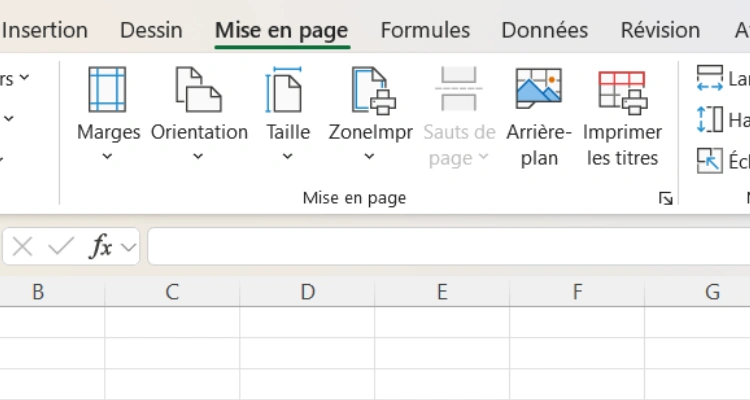
Le menu “données” dans Excel pour extraire facilement des informations
Avec le menu “données” d’Excel, vous pouvez extraire des données à partir d’une source extérieure. Dans la section “Récupérer et transformer des données” du menu “données” d’Excel, vous pourrez trouver plusieurs sources possibles pour collecter de l’information. Il peut s’agir d’un texte, d’une page web, d’une plage de cellule ou d’une image. Tout ce que vous avez à faire, c’est importer, coller ou recopier votre document source, puis laisser la magie d’Excel opérer. Cette fonctionnalité offre un gain de temps avantageux, qui évite de longues heures de remplissage manuel des cellules de votre tableur.
Le menu “révision” d’Excel pour corriger du contenu ou avoir des chiffres
Le menu “révision” d’Excel est un menu très avantageux pour les personnes qui ont tendance à travailler avec du contenu écrit sur le logiciel. Dans la section “vérification” de ce menu, vous pourrez trouver des fonctionnalités utiles comme “orthographe”, qui corrige les parties textuelles sur lesquelles vous avez des doutes. Le “dictionnaire des synonymes”, comme son nom l’indique, propose des alternatives à certains des mots de que vous utilisez. Si vous manquez d’inspiration, ou qu’un mot ne vous revient plus, cette fonctionnalité peut vous aider à écrire avec plus d’efficacité. L’outil “statistiques du classeur” permet quant à lui d’obtenir des chiffres clés sur votre travail : nombre de tableaux, de feuilles, de cellules, etc.
Le menu “affichage” d’Excel pour gérer la mise en page de votre classeur
Le menu “affichage” sur Excel est utile pour personnaliser la mise en page de votre classeur à votre guise. Les manières de travailler sur Excel sont autant diverses qu’il existe de fonctionnalités pour faciliter le travail de l’utilisateur. Dans ce menu, vous pouvez choisir d’afficher ou non certains outils et éléments visuels de votre classeur : quadrillage, barre de formule, en-têtes, icônes, etc. Vous pouvez également ajouter des sauts de page, ou encore organiser votre classeur en pages. En bref, choisissez la mise en page qui colle le mieux au travail que vous avez à fournir sur Excel.
Le menu “automatiser” d’Excel, pour enregistrer des tâches répétitives
Le menu “automatiser” d’Excel permet d’enregistrer des scripts qui correspondent à des tâches précises sur le logiciel, généralement répétitives. Il peut s’agir d’effectuer une suite de calculs compliqués, de mettre en forme un tableau complexe, ou bien de générer un graphique à partir de données précises. Cet outil vous permet de gagner un temps considérable, et de réaliser en deux clics des actions qui vous demanderaient normalement des manipulations plus complexes. Vous pouvez créer un script en renseignant vous-même un code qui correspond à l’action que vous souhaitez automatiser. Ou bien, option plus simple, vous pouvez vous enregistrer en train de les effectuer. Ensuite, vous n’avez plus qu’à exécuter les scripts dont vous avez besoin tout au long de l’avancée de vos projets. Pour aller encore plus loin, découvrez aussi les atouts d’Excel VBA, le langage du logiciel dédié à la création de macros.
Une formation sur Excel pour découvrir encore plus de fonctionnalités
ABC Formation continue vous propose de suivre une formation sur Excel afin de découvrir plus en détail chacune des fonctionnalités moins connues d’Excel, et exploiter le plein potentiel du logiciel. Les cours sont intégralement sur mesure, et tiennent compte de l’usage que vous avez besoin d’avoir sur le logiciel. Apprenez en priorité la mise en forme conditionnelle, les tableaux croisés dynamiques, les graphiques ou encore les fonctions de calcul poussées. Pour aller encore plus loin, vous pouvez également opter pour la formation sur Excel VBA, qui vous apprend à utiliser les macros dans le cadre de votre travail sur le logiciel. Pour plus d’informations de manière générale sur le logiciel, découvrez notre guide ultime sur Excel.
Besoin d’un accompagnement personnalisé ?
Échangez avec un conseiller pour trouver la formation adaptée à vos objectifs.
Prise de rendez-vous